
 iOS
iOS Android
 Windows
Application Quotex pour Android
 Google Play
QUOTEX · macOS
Ouvrez le lien ci-dessous dans Safari ou Chrome. Attendez le chargement de la destination avant de l’enregistrer.
Inscrivez-vous et installez Quotex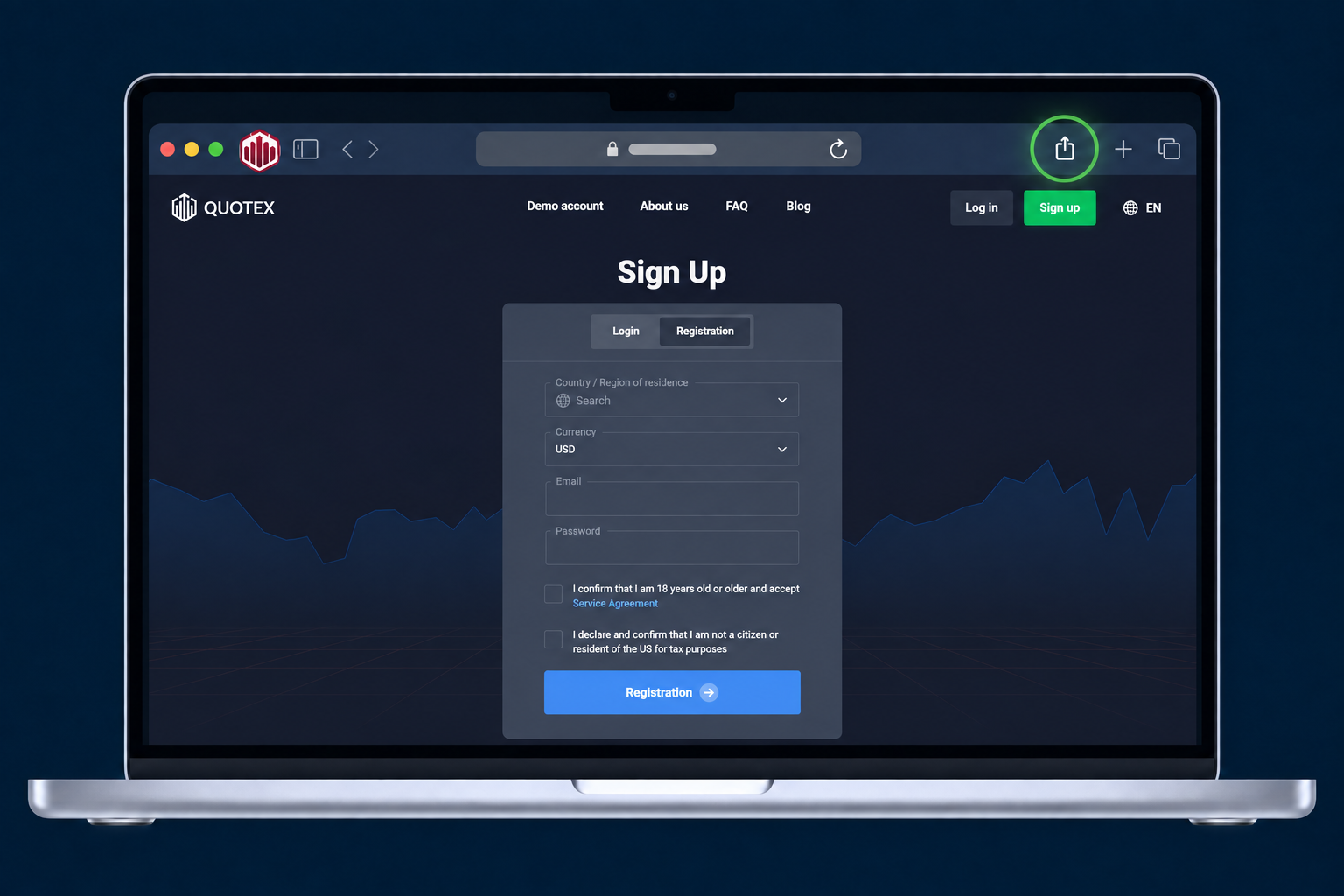
Ouvrez la destination dans Safari et attendez son chargement. Cliquez sur Partager dans la barre d’outils.
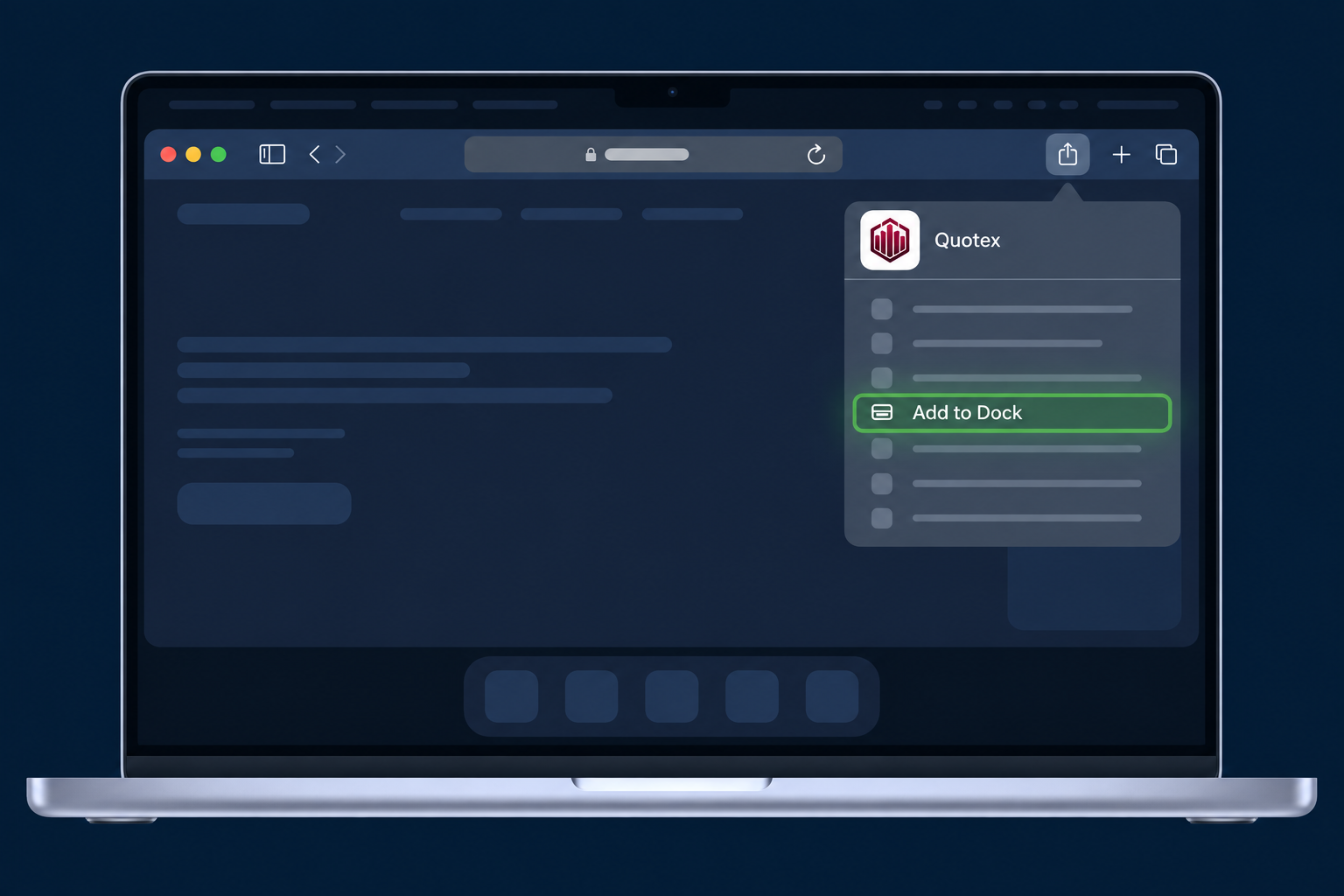
Choisissez Ajouter au Dock dans le menu Partager. Vérifiez le nom, puis cliquez sur Ajouter dans la fenêtre de confirmation.

Cliquez sur l’icône Quotex enregistrée dans le Dock pour ouvrir l’app web. Vous pouvez aussi la trouver avec Spotlight.
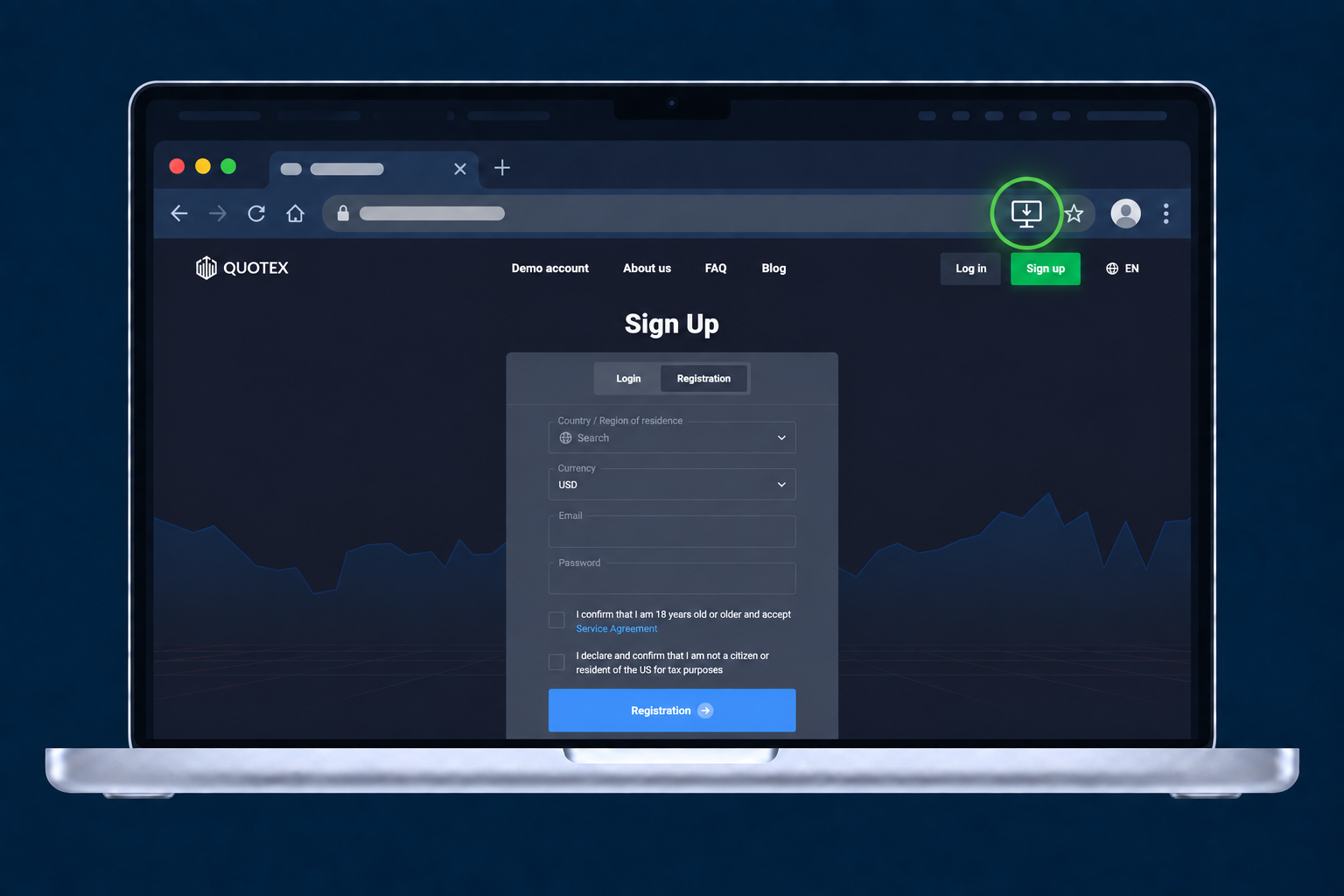
Ouvrez la destination dans Chrome. Cliquez sur l’icône d’installation à droite de la barre d’adresse si elle apparaît. Sinon, utilisez Plus → Caster, enregistrer et partager → Installer la page en tant qu’application.
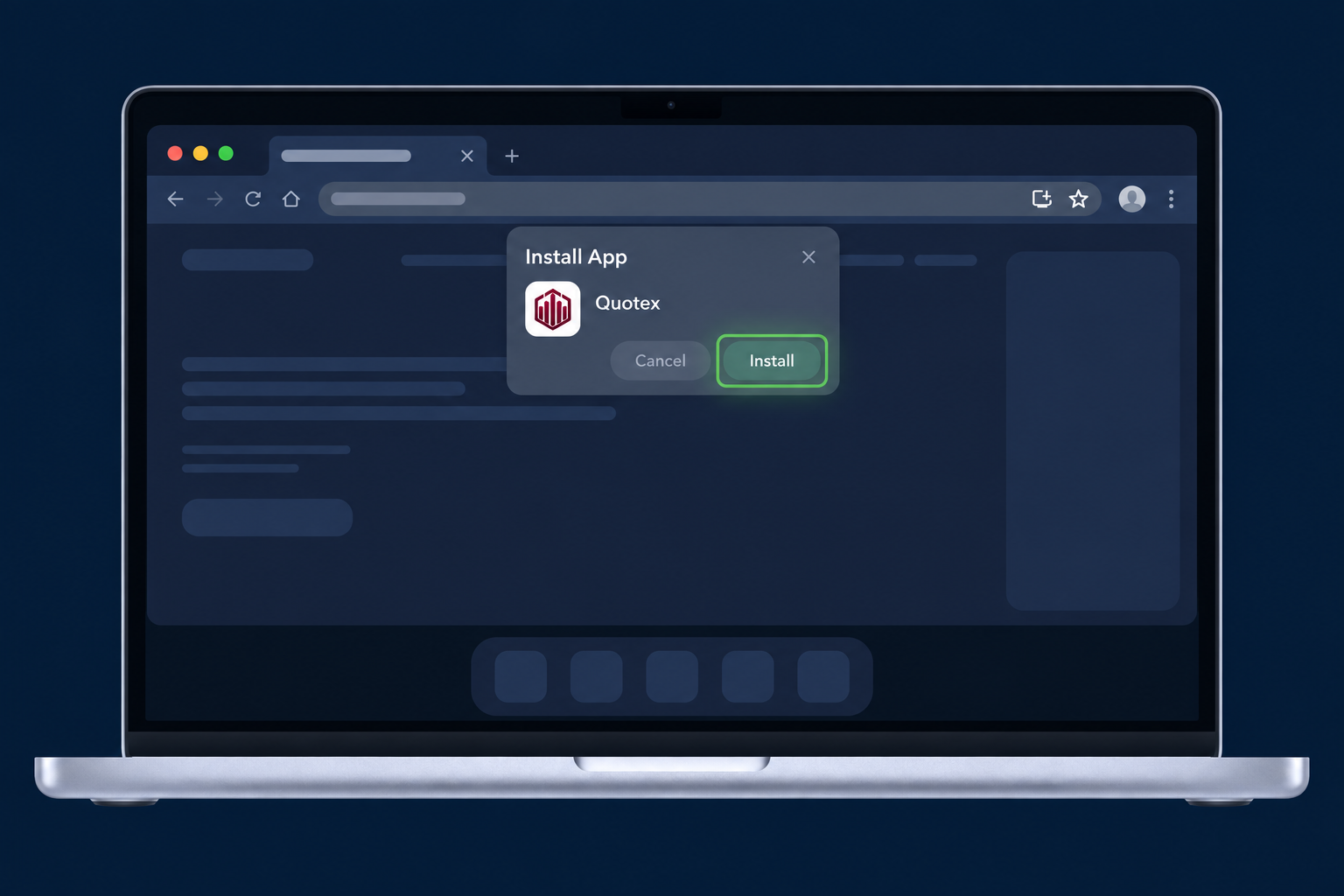
Vérifiez le nom dans la boîte de dialogue, puis cliquez sur Installer pour confirmer.
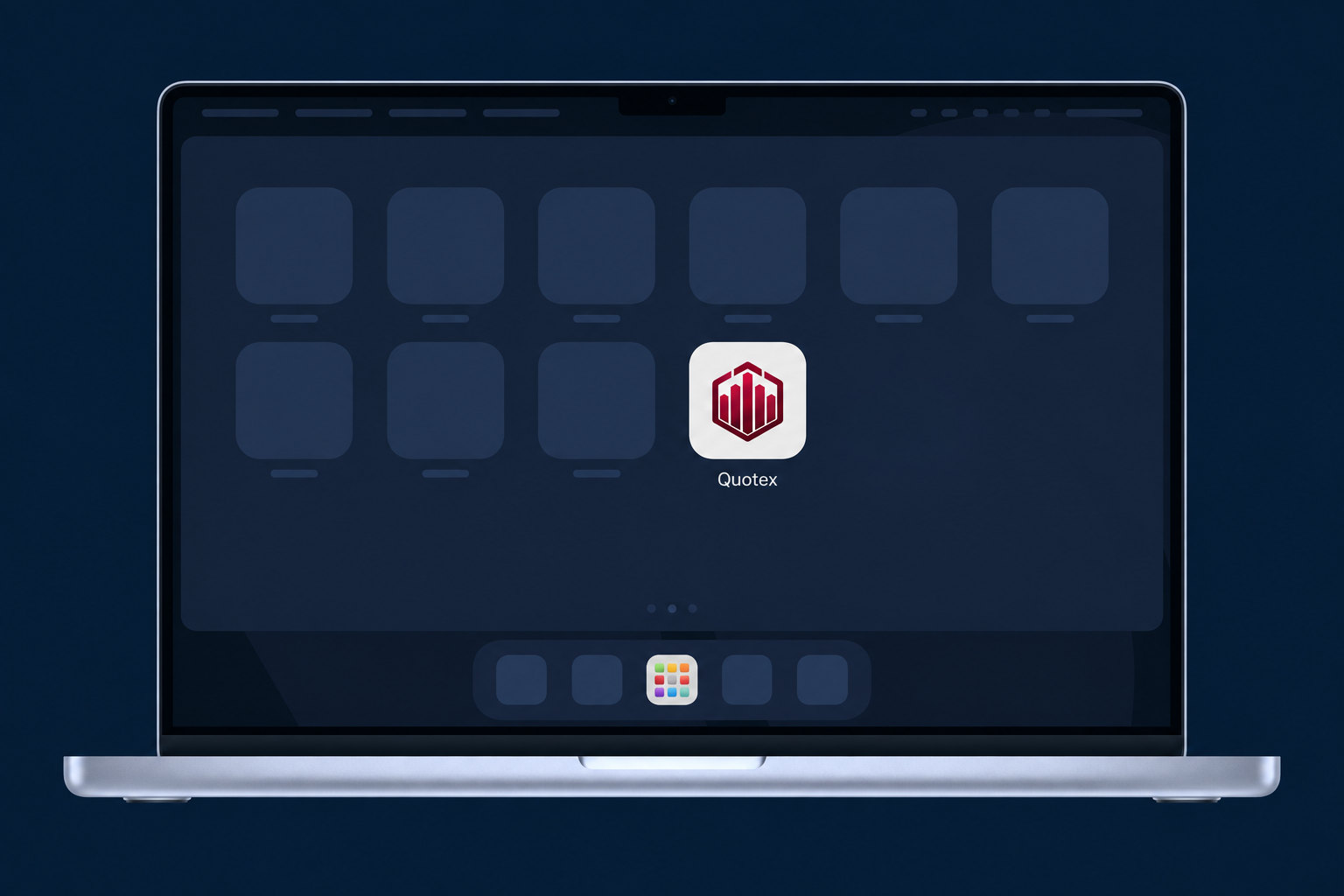
Ouvrez l’application installée. Pour la retrouver dans Chrome, saisissez chrome://apps et sélectionnez Quotex.
Safari nécessite macOS Sonoma 14 ou ultérieur. Les libellés et icônes peuvent varier. Internet est nécessaire ; installez le site de destination, pas ce guide.
Google Play